MiniViz MCPを接続する
MiniViz MCPは、対応するAIクライアントと、あなたが選んだMiniViz projectを連携する仕組みです。AIに自然言語で質問しながら、projectのデータをread-onlyで分析できます。 以下では、Codexを例に接続手順を説明します。
MCPでできること
接続後は、自然言語で次のことを行えます。
- 最新値を確認する
- 推移を分析する
- 条件に一致するevent件数を集計する
- chartや監視ruleの内容を確認する
- 公式MiniViz Docsを検索する
質問に応じてAIが適切なMiniViz Toolを選ぶため、Tool名やクエリの書き方を覚える必要はありません。
MiniViz MCPは次の操作を行いません。
- データの送信、変更、削除
- chartやruleの変更
- 通知の実行
- tokenやcredentialなど秘密情報の取得
参照できるのは、接続時に選択したprojectだけです。
MiniViz MCPは現在Public Betaです。対応クライアントや仕様は、改善に伴って変更される場合があります。
接続までのフロー
- MiniVizのMCP画面でServer URLをコピーする。
- AIクライアントに、コピーしたURLをRemote MCPサーバーまたはコネクタとして追加する。
- 接続を開始し、認可画面からMiniVizへログインする。
- クライアントに参照を許可するprojectを選択して、接続を許可する。
- 新しい会話に戻り、選択したprojectだけを一覧できることを確認する。
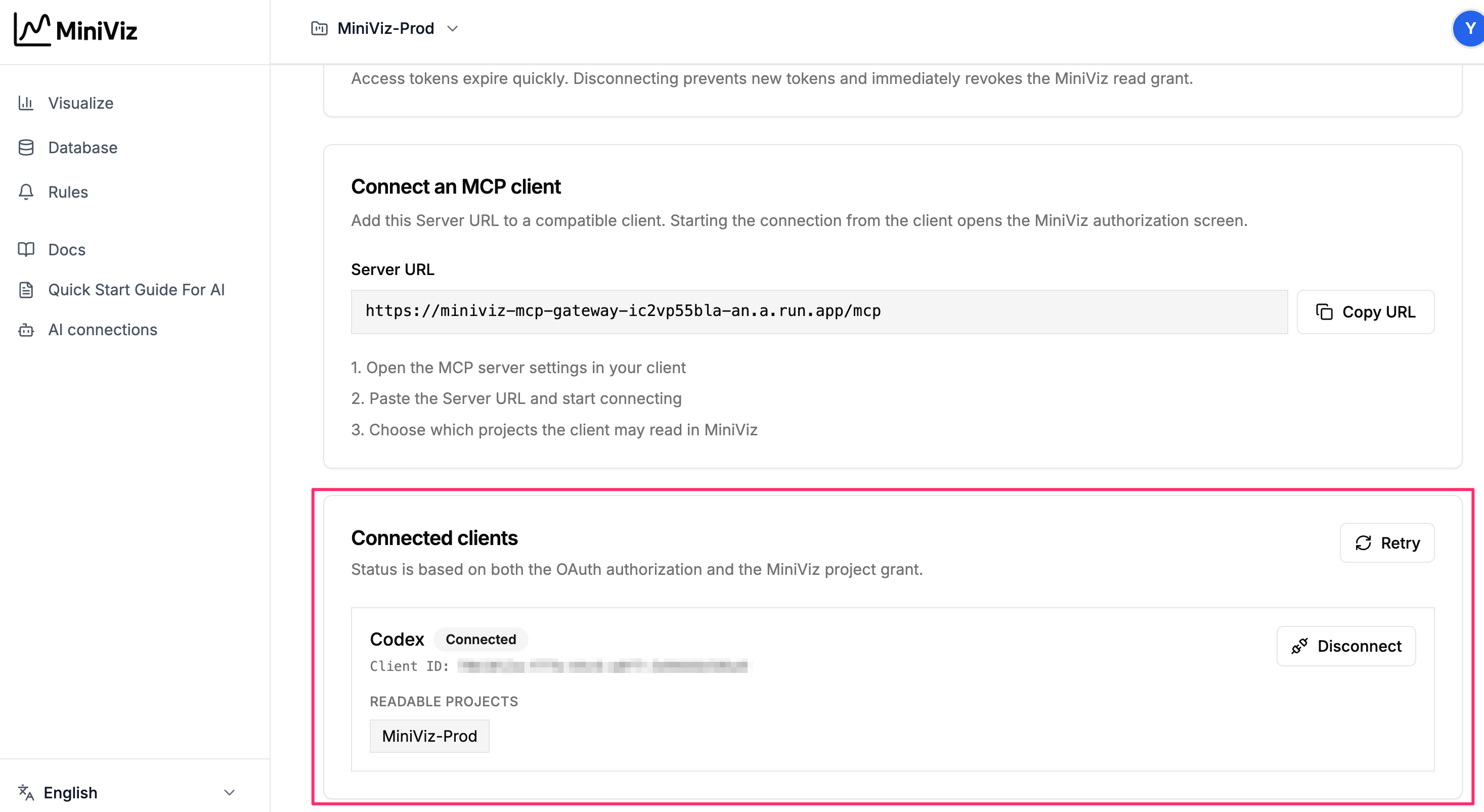
接続済みクライアント、参照可能なproject、接続解除はMiniVizのMCP画面から確認・操作できます。
動作確認済みクライアント
ChatGPTのDeveloper modeで動作確認済みです。
- 認可方式: predefined OAuth client
- 確認範囲: 接続、MiniVizログイン、project選択、read-only Tool認識、project参照、接続解除・revoke
Codexでも動作確認済みです。
- 確認範囲: MCPサーバー登録、OAuth認可、project選択、許可projectの確認、接続解除
ほかのクライアントについては、動作確認済みとして列挙していません。接続には次の対応が必要です。
- HTTPSのRemote MCPサーバー
- OAuth認可
設定画面や項目名はクライアントごとに異なります。
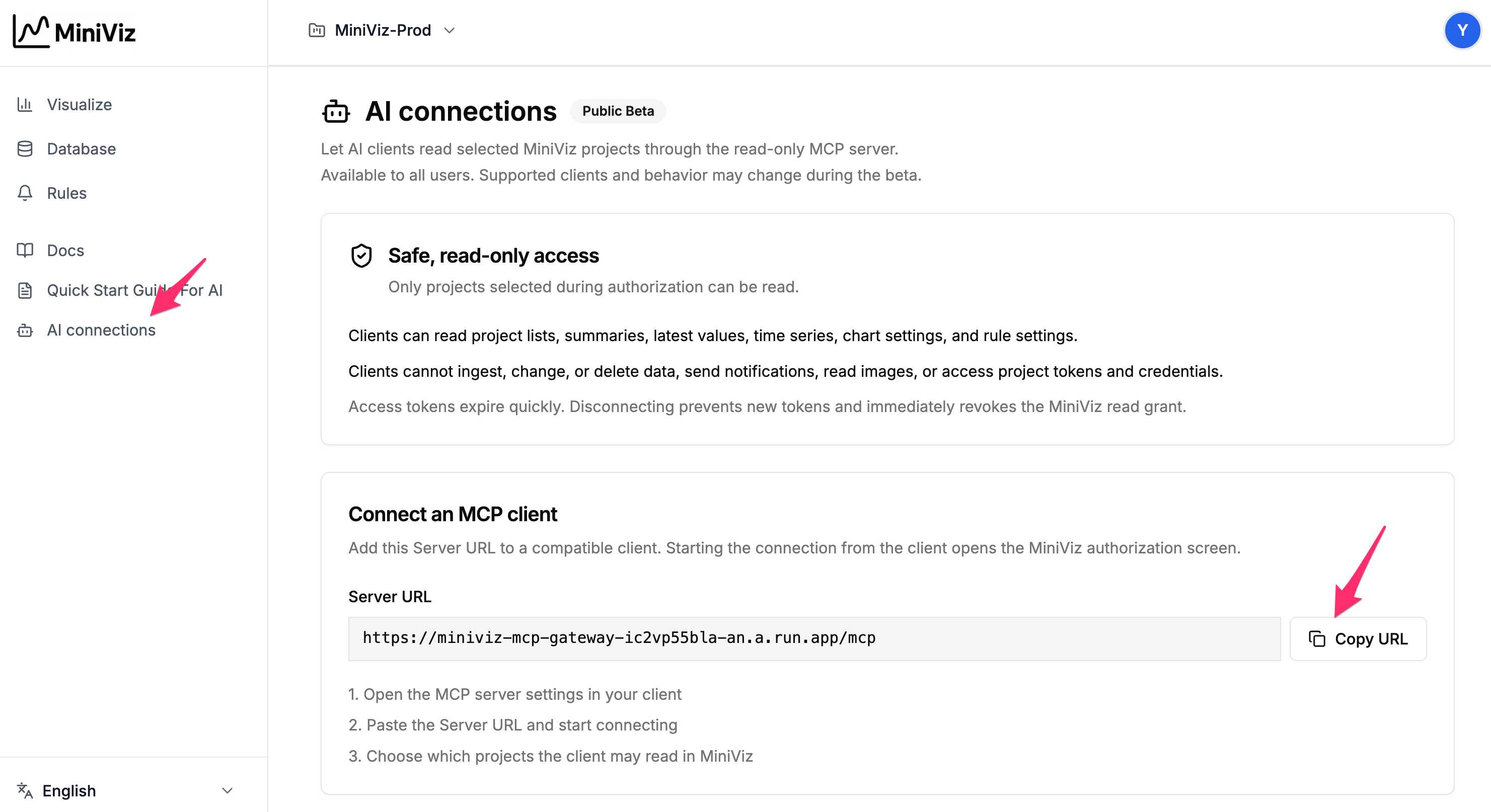
1. MiniVizでMCP画面を開く
- MiniVizへログインする。
- アプリのナビゲーションからMCPを開く。
- read-onlyの注意事項を確認し、表示されたServer URLをコピーする。
対応クライアントに入力するMiniVizの接続情報は、このURLだけです。tokenやcredentialを設定画面へ貼り付けないでください。
2. AIクライアントへMiniVizを登録する
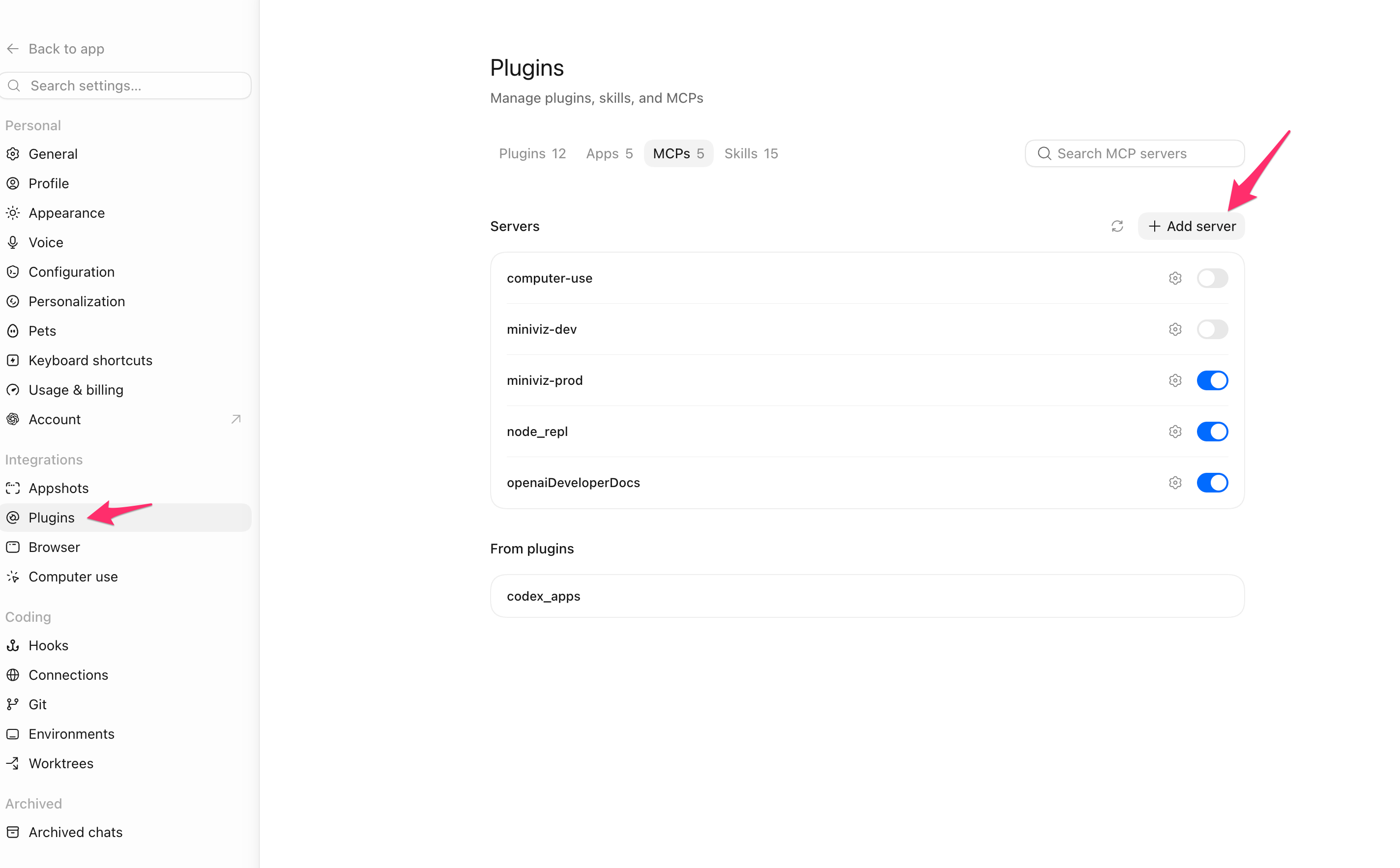
- Codexの設定でPluginsを開き、MCPsタブを選択する。
- Add serverを選択する。
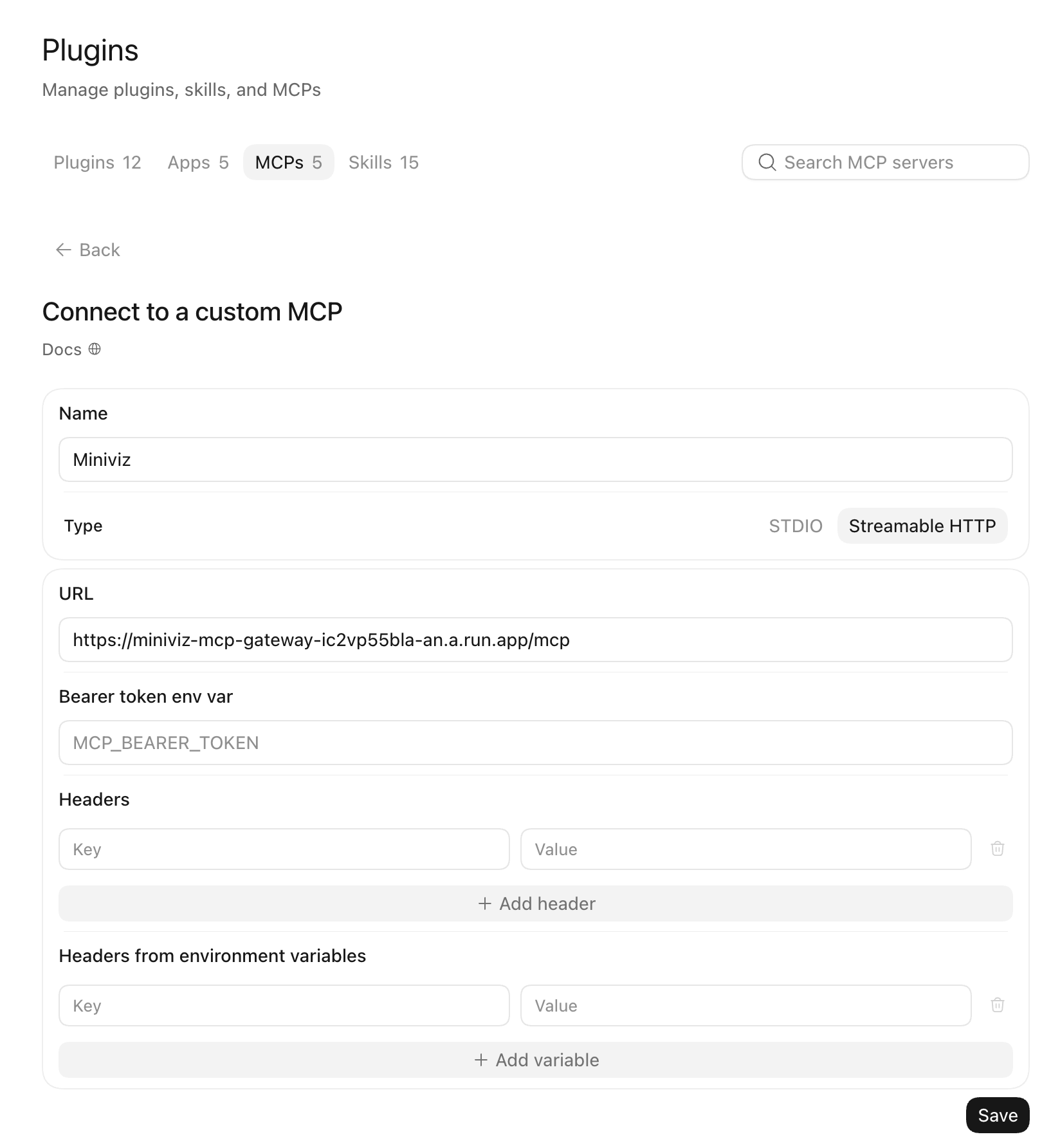
- 名前を入力し、TypeでStreamable HTTPを選択する。
- MiniVizからコピーしたServer URLを貼り付ける。
- Bearer tokenやHeadersは入力せず、Saveを選択する。
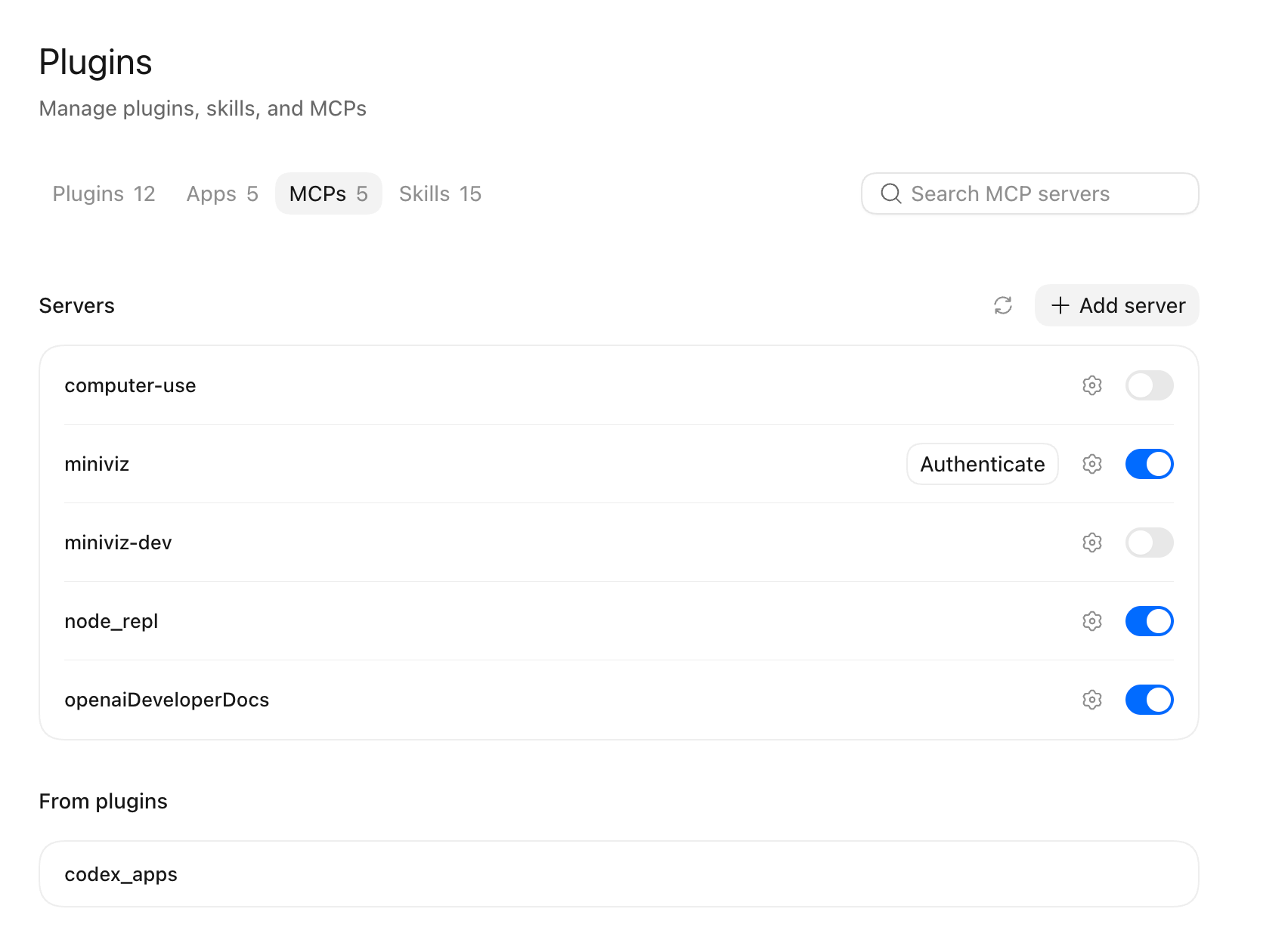
- 一覧に追加されたMiniVizでAuthenticateを選択し、認可を開始する。
他のクライアントでは画面上の名称や手順が異なりますが、Remote MCPサーバーの追加、Server URLの入力、OAuth認可という流れは同じです。
3. ログインして参照projectを選ぶ
- 求められたらMiniVizへログインする。
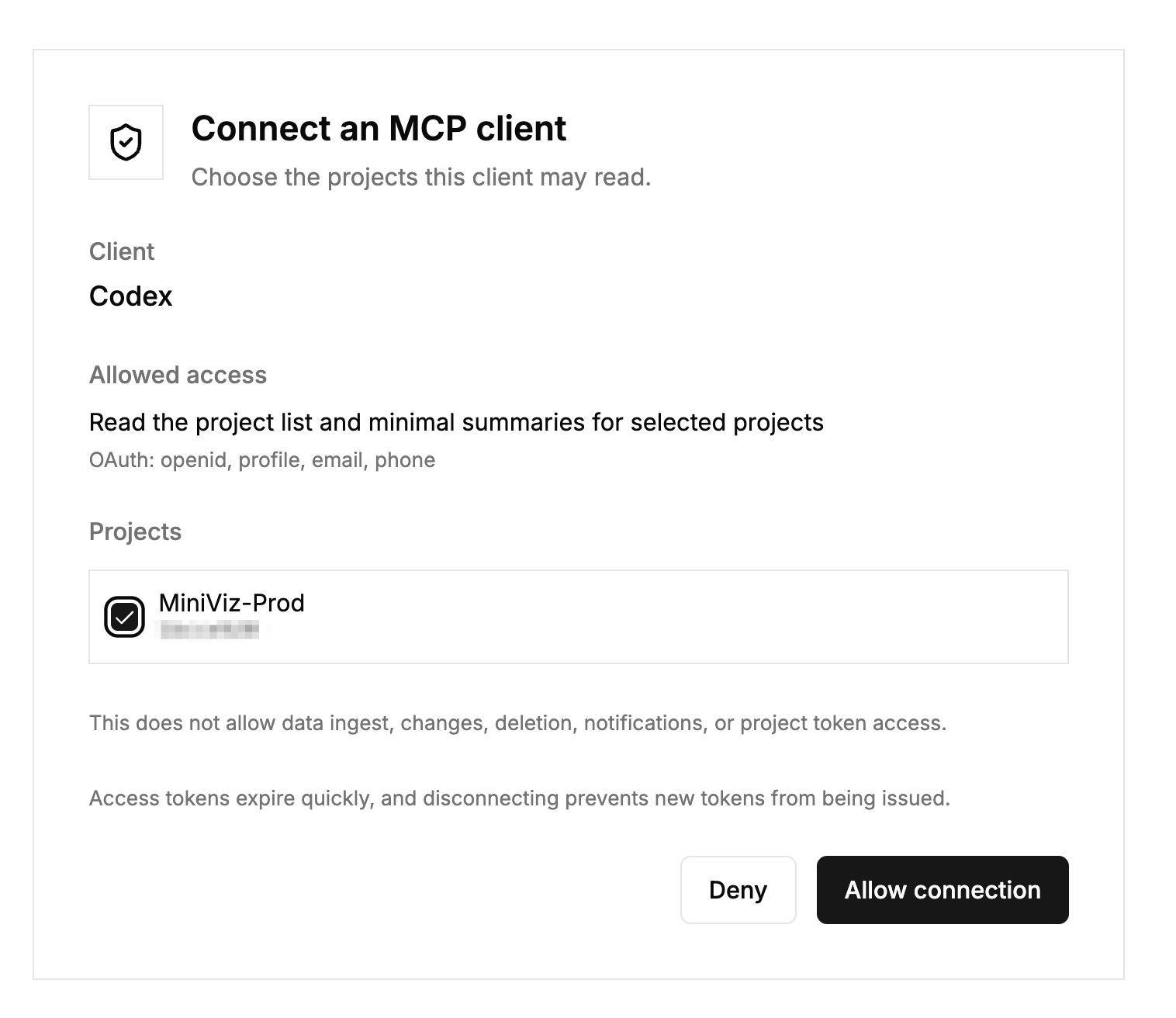
- MiniVizの同意画面で、クライアントに参照を許可するprojectだけを選択する。
- 接続を許可し、AIクライアントへ戻る。
このクライアントは、ここで選択したprojectだけを参照できます。選択を変えたい場合は、再接続して選び直せます。
4. Codexで接続を確認する
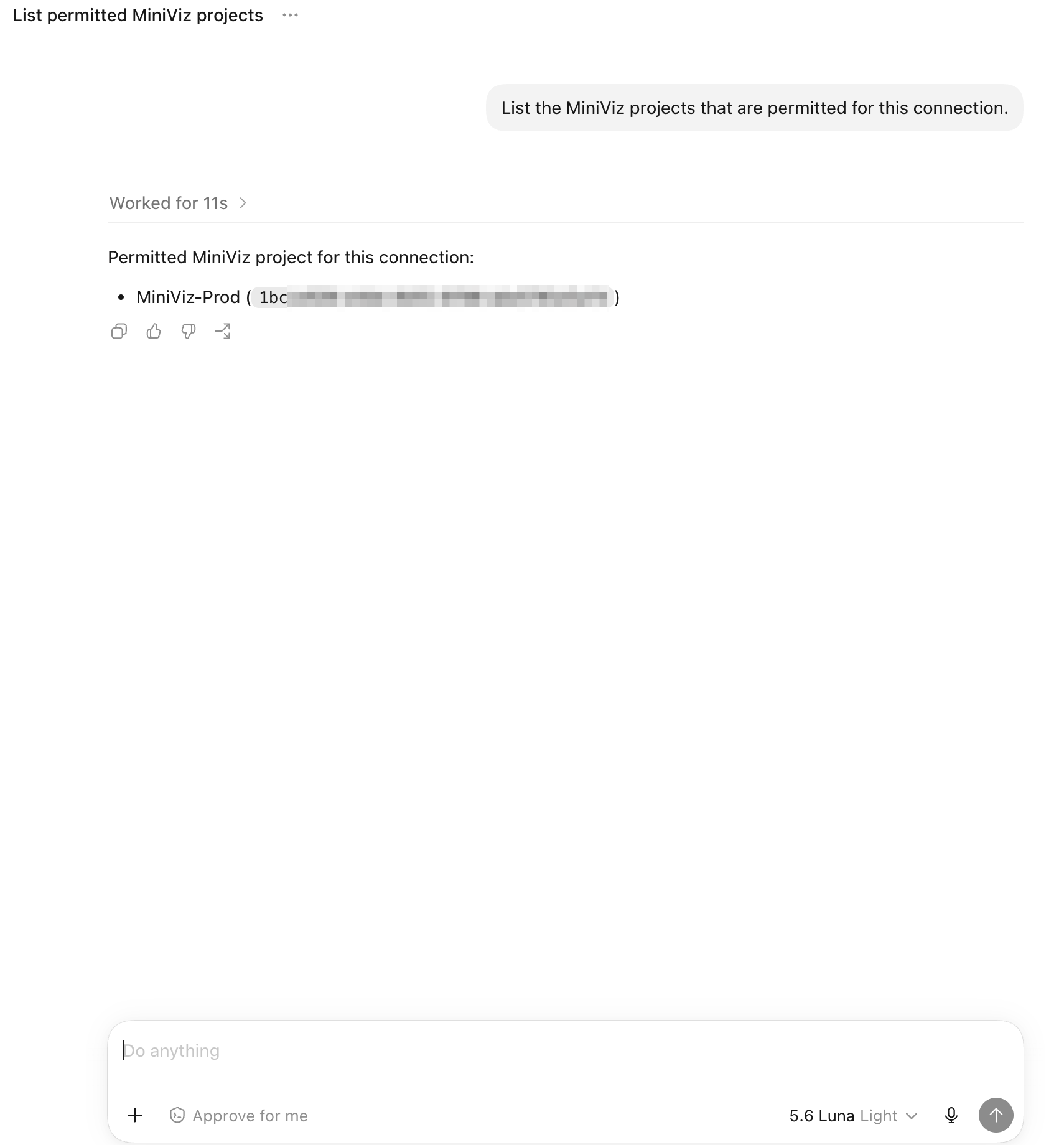
Codexで新しい会話を開き、次のように質問します。
この接続で許可されているMiniViz projectを一覧にして。
選択したprojectだけが返れば接続完了です。続けてMiniViz MCP活用Tipsの質問例を試してください。
接続状況の確認と解除
MiniVizのMCP画面では、接続済みクライアントと各クライアントが参照できるprojectを確認できます。接続解除を選ぶと、MiniVizの参照権限とOAuth認可を解除します。解除したクライアントが再びデータを読むには、もう一度認可が必要です。
接続できない場合
- Server URLをMiniVizからコピーし、変更せずに貼り付けたか確認する。
- 利用中のクライアントがRemote MCPサーバーとOAuth認可に対応しているか確認する。
- 認可後は新しい会話から試す。
- クライアントが一覧にあるのにデータを読めない場合は、MiniVizで接続解除してから再接続する。