ESP32 で温湿度データを送る
ここで行うこと
温度・湿度センサーを用いてデータを送信し、グラフを作成するサンプルを作成します。
必要なもの
- ESP32
- USBケーブル(データ転送用)
- 温度・湿度センサー(DHT11など)
- ジャンパーワイヤー
- ブレッドボード(オプション)
手順
- ESP32開発環境のセットアップ(PlatformIO)
- 温度・湿度センサーを接続/取得
- データ送信サンプルを実行
- データ送信確認・グラフ作成
- (おまけ) OTA更新の設定
1. ESP32開発環境のセットアップ(PlatformIO)
PlatformIOを使用してESP32の開発環境をセットアップします。
PlatformIOのインストール
- PlatformIO IDEをダウンロード・インストール
- Visual Studio Code拡張機能としてインストールする方法が推奨されます
- Visual Studio Codeを起動し、PlatformIO拡張機能が有効になっていることを確認
プロジェクトの作成
- PlatformIOのホーム画面から「New Project」を選択
- プロジェクト名を入力(例:
esp32-miniviz) - Boardとして「ESP32 Dev Module」を選択
- Frameworkとして「Arduino」を選択
- プロジェクトを作成
TIP
シリアルモニターで文字化けを防ぐため、ボーレートは 115200 に設定してください。
platformio.iniファイルの例
[env:esp32doit-devkit-v1]
platform = espressif32
board = esp32doit-devkit-v1
framework = arduino
lib_deps = adafruit/DHT sensor library@^1.4.6
monitor_speed = 115200
必要なライブラリの追加
プロジェクトのplatformio.iniファイルに必要なライブラリを追加します。
2. 温度・湿度センサーを接続/取得
センサーの接続
DHT11などの温度・湿度センサーをESP32に接続します。
DHT11の接続例:
DHT11              ESP32
------             ----------------
(1) VCC  --------> 3.3V
(2) DATA --------> GPIO4
(3) NC   --------> -
(4) GND  --------> GND
3. データ送信サンプルを実行
Miniviz APIにデータを送信するESP32用のコードを作成します。
コードの作成
src/main.cppファイルに以下の内容を記述します(PROJECT_IDとTOKENは実際の値に置き換えてください):
ビルドとアップロード
- ESP32をUSBケーブルでPCに接続
- PlatformIOのターミナルから以下のコマンドを実行:
- シリアルモニターで動作を確認:
サンプルコード
このガイドで使用したコードの完全版です。
- C++ (Arduino)
#include <Arduino.h>
#include <DHT.h>
#include <WiFi.h>
#include <HTTPClient.h>

//----------------------------------------
// Configuration
//----------------------------------------
const int PIN_DHT = 4;
DHT dht(PIN_DHT, DHT11);

const char *ssid = "WIFI_SSID";
const char *password = "WIFI_PASSWORD";

// Miniviz API
const char *project_id = "MINIVIZ_PROJECT_ID";
const char *token = "MINIVIZ_API_TOKEN";

String endpoint = String("https://api.miniviz.net/api/project/") +
                  project_id + "?token=" + token;

// Deep Sleep (90 seconds)
const uint64_t SLEEP_INTERVAL_US = 90ULL * 1000000ULL;


//----------------------------------------
// Wi-Fi Connection
//----------------------------------------
void connectWiFi()
{
  Serial.println("Connecting to Wi-Fi...");
  WiFi.mode(WIFI_STA);
  WiFi.begin(ssid, password);

  int retry = 0;
  while (WiFi.status() != WL_CONNECTED && retry < 30) {
    delay(300);
    Serial.print(".");
    retry++;
  }
  Serial.println();

  if (WiFi.status() == WL_CONNECTED) {
    Serial.println("Wi-Fi connected");
  } else {
    Serial.println("Wi-Fi connection failed");
  }
}

//----------------------------------------
// NTP Time Synchronization
//----------------------------------------
void syncTime()
{
  Serial.println("Syncing NTP...");
  configTime(0, 0, "ntp.nict.jp", "time.google.com");

  struct tm timeinfo;
  while (!getLocalTime(&timeinfo)) {
    delay(200);
    Serial.print("*");
  }
  Serial.println("\nTime synced");
}

//----------------------------------------
// UNIX Timestamp in Milliseconds
//----------------------------------------
uint64_t getTimestampMs()
{
  struct timeval tv;
  gettimeofday(&tv, NULL);
  return (uint64_t)tv.tv_sec * 1000ULL + (tv.tv_usec / 1000ULL);
}

//----------------------------------------
// POST to Miniviz
//----------------------------------------
void sendToMiniviz(float temp, float humid)
{
  if (WiFi.status() != WL_CONNECTED)
    connectWiFi();

  HTTPClient http;
  http.begin(endpoint);
  http.addHeader("Content-Type", "application/json");

  uint64_t ts = getTimestampMs();

  String body = "{";
  body += "\"timestamp\":" + String(ts) + ",";
  body += "\"label_key\":\"esp32_home\",";
  body += "\"payload\":{";
  body += "\"temperature\":" + String(temp) + ",";
  body += "\"humidity\":" + String(humid);
  body += "}}";

  int code = http.POST(body);
  Serial.println("HTTP code: " + String(code));
  Serial.println(http.getString());
  http.end();
}

//----------------------------------------
// Setup
//----------------------------------------
void setup()
{
  Serial.begin(115200);
  delay(200);

  dht.begin();
  connectWiFi();
  syncTime();
}

//----------------------------------------
// Loop (exits after one iteration due to DeepSleep)
//----------------------------------------
void loop()
{
  float t = dht.readTemperature();
  float h = dht.readHumidity();

  Serial.printf("Temperature: %.2f°C  Humidity: %.2f%%\n", t, h);

  sendToMiniviz(t, h);

  Serial.println("Entering deep sleep...");
  esp_deep_sleep(SLEEP_INTERVAL_US);
}
4. データ送信確認・グラフ作成
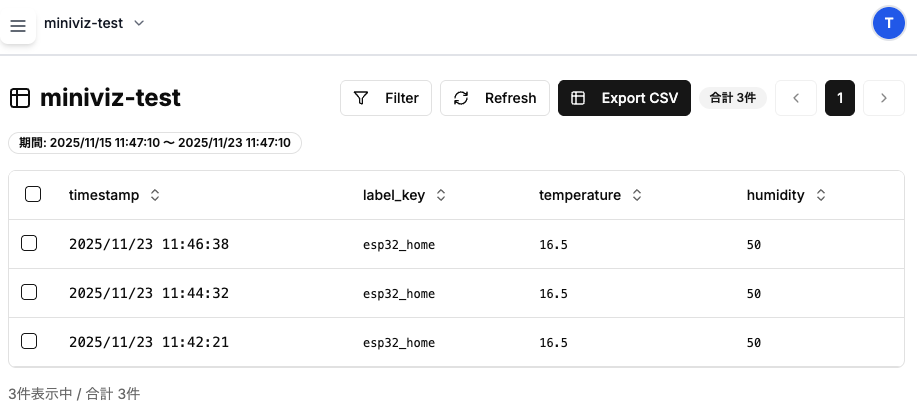
データ送信の確認
- MinivizのWebインターフェースにログイン
- Databaseメニューから送信されたデータを確認
- 温度・湿度のデータが表示されていることを確認
グラフの作成
- Visualizeメニューからグラフを作成
- グラフタイプを選択(ラインチャート推奨)
- データソースとして温度・湿度を選択
- グラフが正常に表示されることを確認
詳細はクイックスタートの「5. グラフ作成」を参照してください。